
Monitoring en temps réel
Découvrez comment accéder à l'interface de surveillance en temps réel pour visualiser les performances de vos machines avec des tableaux de bord interactifs.
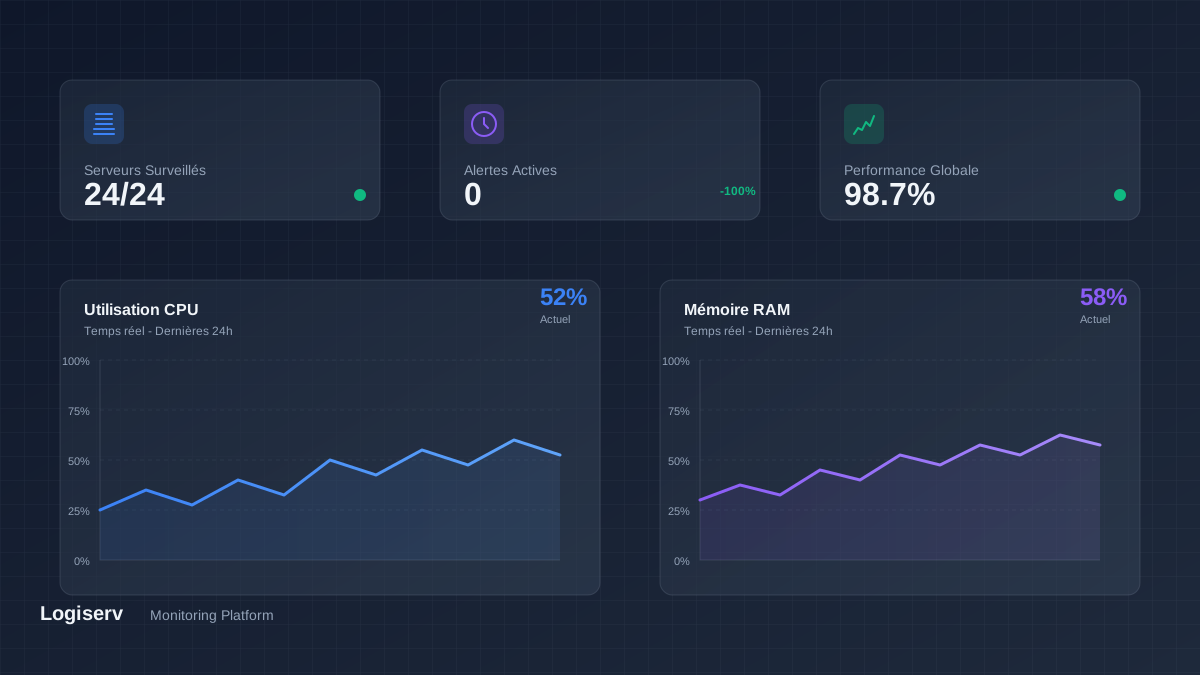
La page Monitoring en temps réel vous permet d'accéder à une interface de surveillance avancée pour visualiser les performances de vos machines en direct avec des tableaux de bord interactifs et des graphiques détaillés.
Prérequis
Offre Business requise
La fonctionnalité Monitoring en temps réel est disponible uniquement avec l'offre Business.
Si vous n'avez pas accès :
- Un message vous invite à mettre à niveau votre abonnement
- Les fonctionnalités temps réel sont présentées avec leurs avantages
- Un lien vers la page Abonnement est proposé
Parc configuré
Vous devez avoir configuré votre nom d'entreprise et votre parc dans la page Profil pour accéder aux données de surveillance.
Accéder au monitoring temps réel
Depuis le tableau de bord
- Connectez-vous à votre compte Logiserv
- Dans le menu de navigation, cliquez sur "Temps réel"
- La page affiche le bouton d'accès à l'interface de monitoring
URL directe
Vous pouvez également accéder directement à l'adresse :
https://app.logiserv.com/dashboard/temps-reel
## Page de monitoring

### Interface d'accueil

Avant d'accéder à l'interface de surveillance, vous voyez une carte de présentation avec :

**Titre de la page** : "Monitoring en temps réel"

**Description** :
Visualisez vos données en temps réel grâce à notre interface dédiée.
**Bouton d'accès** : `[Accéder à vos métriques]`
- Bouton bleu principal
- Affiche "Chargement..." pendant le chargement
- Active l'interface de surveillance

### Chargement de l'interface

Lorsque vous cliquez sur le bouton :

1. **Indicateur de chargement** : Un spinner s'affiche
2. **Transition** : L'interface se prépare (environ 0,5 seconde)
3. **Affichage complet** : L'interface de surveillance apparaît

## Interface de surveillance

### Mode plein écran

L'interface s'affiche en **mode plein écran optimisé** :

- **Sidebar réduite** : Le menu latéral se réduit automatiquement pour gagner de l'espace
- **Footer masqué** : Le pied de page disparaît
- **Espace maximisé** : Toute la hauteur d'écran est utilisée pour les données
- **Actualisation automatique** : Les données se rafraîchissent toutes les 30 secondes

### Tableau de bord principal

L'interface affiche un **tableau de bord interactif** avec :

**1. Vues d'ensemble**
- État général de votre parc de machines
- Nombre de machines actifs
- Alertes en cours

**2. Graphiques temps réel**
- Utilisation CPU par machine
- Consommation mémoire (RAM)
- Espace disque disponible
- Trafic réseau entrant/sortant
- Latence et temps de réponse

**3. Détails par machine**
- Nom et statut de chaque machine
- Métriques individuelles
- Historique des performances
- Tendances sur différentes périodes

### Navigation dans l'interface

**Bouton Retour** :
[← Retour]
- Positionné en bas à droite
- Permet de quitter l'interface de surveillance
- Restaure le menu latéral et le footer
- Retourne à la page d'accueil temps réel

**Zoom et période** :
- Cliquez-glissez sur un graphique pour zoomer sur une période
- Boutons prédéfinis : 1h, 6h, 24h, 7j, 30j
- Sélecteur de plage personnalisé

**Actualisation** :
- Actualisation automatique toutes les 30 secondes
- Indicateur visuel du dernier rafraîchissement
- Possibilité de pause/reprise (selon version)

## Métriques disponibles

### Performance système

**Processeur (CPU)**
- Utilisation globale en pourcentage
- Répartition par cœur de processeur
- Charge moyenne (1min, 5min, 15min)
- Pics d'utilisation avec horodatage

**Mémoire (RAM)**
- Mémoire totale installée
- Mémoire utilisée / disponible
- Pourcentage d'utilisation
- Cache et buffers système

**Stockage (Disques)**
- Espace total par partition
- Espace utilisé / libre
- Pourcentage d'occupation
- Vitesse I/O (lecture/écriture)

**Réseau**
- Bande passante utilisée
- Trafic entrant (download)
- Trafic sortant (upload)
- Erreurs de paquets
- Latence moyenne

### Disponibilité

**Uptime** :
- Temps de fonctionnement depuis le dernier redémarrage
- Historique des interruptions
- Taux de disponibilité sur 7/30 jours

**État des services** :
- Services actifs/inactifs
- Temps de réponse
- Codes d'erreur HTTP (si applicable)

### Alertes visuelles

**Indicateurs de seuils** :
- 🟢 **Vert** : Utilisation normale (< 70%)
- 🟡 **Jaune** : Attention requise (70-85%)
- 🔴 **Rouge** : Critique (> 85%)

**Marqueurs d'événements** :
- Redémarrages de machines
- Alertes déclenchées
- Maintenances planifiées
- Pics de charge

## Différences selon le rôle

### Utilisateurs standard

**Accès** :
- Tableau de bord dédié à leur parc
- Vue filtrée sur leurs machines uniquement
- Lecture seule (pas de modification possible)
- Interface optimisée pour la consultation

**Restrictions** :
- Pas d'accès aux paramètres globaux
- Pas de gestion des utilisateurs
- Pas de création de tableaux personnalisés
- Données limitées à leur périmètre

### Administrateurs

**Accès étendu** :
- Vue sur tous les parcs (si configuré)
- Interface d'administration complète
- Gestion des utilisateurs et permissions
- Configuration des tableaux de bord

**Fonctionnalités supplémentaires** :
- Création de vues personnalisées
- Export de données
- Gestion des alertes globales
- Paramètres avancés

> **Note** : Les administrateurs voient le titre "Administration Grafana" au lieu de "Monitoring en temps réel" lorsqu'ils sont dans l'interface.

## Interactivité des graphiques

### Zoom et sélection

**Sélection de période** :
1. Cliquez et maintenez sur le début de la période
2. Glissez jusqu'à la fin souhaitée
3. Relâchez pour zoomer sur cette plage
4. Cliquez sur "Réinitialiser le zoom" pour revenir à la vue complète

**Navigation temporelle** :
- Utilisez les boutons **< >** pour naviguer dans le temps
- Boutons rapides : `5m`, `15m`, `1h`, `6h`, `24h`, `7j`, `30j`
- Sélecteur personnalisé pour une plage exacte

### Détails au survol

**Informations contextuelles** :
- Survolez un point du graphique pour voir les détails
- Valeur exacte à cet instant
- Horodatage précis
- Comparaison avec la moyenne

**Légendes interactives** :
- Cliquez sur une légende pour masquer/afficher la série
- Comparez facilement différentes métriques
- Isolez les données qui vous intéressent

## Affichage responsive

### Sur ordinateur (desktop)

L'interface offre :
- **Plein écran** : Utilisation maximale de l'espace
- **Multi-graphiques** : Plusieurs métriques visibles simultanément
- **Sidebar réduite** : Gain de place tout en gardant la navigation
- **Détails riches** : Toutes les informations disponibles

### Sur tablette

L'interface s'adapte :
- **Graphiques empilés** : Un par ligne pour meilleure lisibilité
- **Contrôles tactiles** : Optimisés pour les doigts
- **Navigation simplifiée** : Menus déroulants compacts
- **Zoom tactile** : Pincer pour zoomer, glisser pour naviguer

### Sur mobile

L'interface optimise :
- **Vue verticale** : Graphiques en colonne
- **Métriques essentielles** : Priorité aux données importantes
- **Navigation burger** : Menu dans le coin
- **Chargement allégé** : Données compressées
- **Swipe** : Glisser pour changer de machine

> ⚠️ **Recommandation** : Pour une meilleure expérience, utilisez l'interface temps réel sur ordinateur ou tablette. Le mobile est fonctionnel mais l'écran réduit limite la lisibilité des graphiques détaillés.

## Résolution des problèmes courants

### Interface ne charge pas

**Symptôme** : Le bouton reste en "Chargement..." sans afficher l'interface

**Causes possibles** :
- Problème de connexion réseau
- Session expirée
- Parc non configuré

**Solutions** :
1. Actualisez la page (F5)
2. Vérifiez votre connexion internet
3. Déconnectez-vous et reconnectez-vous
4. Vérifiez que votre parc est bien configuré dans [Profil](/dashboard/settings)

### Données non affichées

**Symptôme** : Interface visible mais graphiques vides

**Causes** :
- Aucun machine surveillé dans votre parc
- Agents de surveillance non installés
- Problème de collecte de données

**Solutions** :
- Vérifiez que des machines sont configurés dans [Tableau de bord](/dashboard)
- Contactez le support si des machines existent mais ne remontent pas de données
- Patientez quelques minutes après l'ajout d'un nouvelle machine

### Graphiques gelés

**Symptôme** : Les données ne se rafraîchissent pas

**Cause** : Actualisation automatique interrompue

**Solution** :
1. Vérifiez l'indicateur "Last updated" en bas de l'interface
2. Cliquez sur le bouton de rafraîchissement manuel
3. Quittez l'interface (bouton Retour) et relancez-la

### Bouton Retour ne fonctionne pas

**Symptôme** : Impossible de quitter l'interface temps réel

**Solutions** :
1. Utilisez le bouton "Retour" du navigateur
2. Cliquez sur "Temps réel" dans le menu latéral
3. Si bloqué, actualisez la page (F5)

### Accès refusé (utilisateur non Business)

**Symptôme** : Message "Fonctionnalité Business" s'affiche

**Cause** : Votre offre actuelle ne comprend pas l'accès temps réel

**Solution** : Mettez à niveau vers l'offre Business depuis la page [Abonnement](/dashboard/billing)

## Conseils d'utilisation

### Consultation efficace

**Routine recommandée** :
1. **Matin** : Consultez les métriques de la nuit (batchs, sauvegardes)
2. **Mi-journée** : Vérifiez les pics d'utilisation (heures de bureau)
3. **Soir** : Analysez les tendances de la journée

**Périodes d'analyse** :
- **Court terme** (1h-6h) : Détection d'incidents en cours
- **Moyen terme** (24h-7j) : Identification de patterns
- **Long terme** (30j) : Planification capacité

### Surveillance proactive

**Surveillez régulièrement** :
- Pic d'utilisation CPU > 80% sur longue période
- Mémoire RAM > 85% de manière constante
- Espace disque < 15% restant
- Latence réseau anormalement élevée

**Actions préventives** :
- Identifiez les machines sous-performants
- Planifiez les montées en charge
- Anticipez les besoins de maintenance
- Documentez les pics inhabituels

### Comparaison de machines

**Méthode** :
1. Ouvrez plusieurs onglets de navigateur
2. Sélectionnez une machine différent dans chaque onglet
3. Comparez visuellement les performances
4. Identifiez les déséquilibres de charge

**Alternative** :
- Utilisez la vue d'ensemble pour voir tous les machines d'un coup
- Triez par utilisation CPU/RAM/Disque
- Identifiez rapidement les machines problématiques

## Bonnes pratiques

### Sécurité

- **Ne partagez pas votre écran** en réunion si données sensibles
- **Déconnectez-vous** après consultation sur un poste partagé
- **Vérifiez l'URL** : Toujours `app.logiserv.com`

### Performance

- **Fermez l'interface** quand non utilisée (économise bande passante)
- **Utilisez le bouton Retour** plutôt que fermer l'onglet
- **Limitez le nombre d'onglets** ouverts simultanément

### Collaboration

- **Partagez les observations** avec votre équipe
- **Documentez les anomalies** pour le suivi
- **Établissez des seuils** d'alerte personnalisés
- **Formez** vos collègues à l'utilisation de l'interface

## Conclusion

L'interface de **Monitoring en temps réel** vous offre une **visibilité immédiate** sur l'état de santé de votre infrastructure. Avec ses graphiques interactifs, son actualisation automatique et sa navigation intuitive, vous disposez d'un outil puissant pour surveiller et anticiper les problèmes.

### Points clés à retenir

✅ **Accès Business** : Fonctionnalité réservée à l'offre Business
✅ **Mode plein écran** : Interface optimisée qui réduit la sidebar
✅ **Actualisation auto** : Données mises à jour toutes les 30 secondes
✅ **Graphiques interactifs** : Zoom, sélection, détails au survol
✅ **Bouton Retour** : Restaure l'interface normale du dashboard
✅ **Responsive** : Adapté desktop, tablette, mobile

Pour une analyse historique et des statistiques agrégées, consultez également la page [Statistiques](/blog/statistiques). Pour configurer les alertes, rendez-vous dans [Alertes](/blog/alertes).

---

*Besoin d'aide avec l'interface temps réel ? Consultez notre [documentation](/docs) ou contactez notre équipe support.*
Les autres fonctionnalités
Visualisation de vos statistiques
Découvrez comment analyser vos données avec les statistiques détaillées, graphiques et KPIs de votre infrastructure sur la page dashboard/statistiques.
Configuration des alertes
Découvrez comment configurer et gérer vos canaux de notification pour recevoir des alertes intelligentes sur l'état de vos machines.
Historique des notifications
Consultez et gérez l'historique de toutes vos notifications reçues au cours des 30 derniers jours avec des filtres avancés et des options de gestion.